
Borrador de la renta 2025: cómo consultarlo, modificarlo y qué documentos necesitas
- Es un documento donde aparece toda la información fiscal del contribuyente y este deberá revisarla antes de confirmarlo
- ¿Cuándo hay que presentar la declaración? Fechas clave para hacerla por internet, por teléfono o presencial



 La dirección de esta página ha sido copiada en su portapapeles
Los contribuyentes ya pueden acceder al borrador de la renta y presentar la declaración por internet. Tienen de margen hasta el 30 de junio, pero los expertos recomiendan no apresurarse y comprobar la información fiscal antes de hacer el trámite de forma definitiva. Te explicamos cómo consultar el borrador paso a paso, hacer los cambios necesarios y qué documentos necesitas tener a mano.
¿Qué es el borrador de la renta?
El borrador es el documento que recoge la información fiscal del contribuyente y que aparece en el registro de la Agencia Tributaria. En este caso, es del año 2025 y se refiere, por ejemplo, a rendimientos de trabajo, viviendas, garajes o locales en propiedad, así como las ganancias o pérdidas patrimoniales por la compraventa de inmuebles o acciones de ese año fiscal.
¿Cuándo se puede acceder a él?
Los contribuyentes pueden entrar a ver el borrador desde el 8 de abril hasta el 30 de junio, ambos días incluidos. Hay que recordar que es un documento provisional y solamente se convierte en definitivo cuando se confirma y se entrega oficialmente. Es posible acceder a él las veces que se considere, siempre y cuando tengan las credenciales necesarias.
Requisitos para consultarlo
Cualquier persona podrá ver su borrador en el apartado de Renta WEB que aparece en la web de la Agencia Tributaria. Para ello, hay que tener certificado o DNI electrónico, el sistema Cl@ve móvil, la referencia de una declaración anterior o la autenticación Ciudadano UE (eIDAS). También es posible gestionarlo a través de la app de la Agencia Tributaria.
Consejos previos
Antes de acceder al borrador, es preciso tener algunos aspectos en cuenta.
Primero, contar con toda la información sobre las actividades económicas de 2025, tanto las que ya aparecen reflejadas en los datos fiscales de Hacienda como las que no estén, pero que haya que incluir. Por ejemplo, los rendimientos del trabajo, datos sobre inmuebles en propiedad o ganancias patrimoniales. Además, habrá que comprobar que la información que ya tiene la Agencia Tributaria sea correcta. En segundo lugar, es importante tener a mano las facturas y documentos que justifiquen el derecho a pedir deducciones en el borrador.
En todo caso, los expertos recomiendan revisar el borrador con tranquilidad y sin prisas antes de presentar la declaración.
Ratificar el domicilio fiscal y verificar los datos personales
Antes de tramitar el borrador, habrá que ratificar el domicilio fiscal, es decir, confirmar, modificar o actualizar la dirección y titularidad —si es propietario o arrendatario— del inmueble que figura. Esta confirmación no se volverá a mostrar si se vuelve a acceder, pero sí se podrá cambiar en el apartado 'Modificar ratificación del domicilio fiscal' a través de la web o la app. También es preciso revisar los datos personales, como el estado civil, si se tienen hijos a cargo o si se convive con personas mayores o dependientes.
La campaña de este año computa hasta el 31 de diciembre de 2025, por lo que habrá que reflejar la información hasta esa fecha. Si se han tenido hijos después, no habrá que incluirlos en esta declaración, sino en la del próximo año para poder acceder a deducciones. Lo mismo sucede con matrimonios y divorcios.
Cómo tramitar el borrador, paso a paso
Después de acceder al apartado de RENTA WEB, aparecerá un primer mensaje donde habrá que confirmar si se actúa en nombre propio o en el de otra persona y, a continuación, acceder al primer enlace para tramitar el borrador mediante RENTA WEB. Posteriormente, se abrirá una nueva pantalla con el resultado provisional de la declaración. Para examinar el borrador habrá que ir más abajo y hacer clic en 'Ir a Renta WEB' y seleccionar si se prefiere iniciar un nuevo trámite o continuar con uno ya empezado.
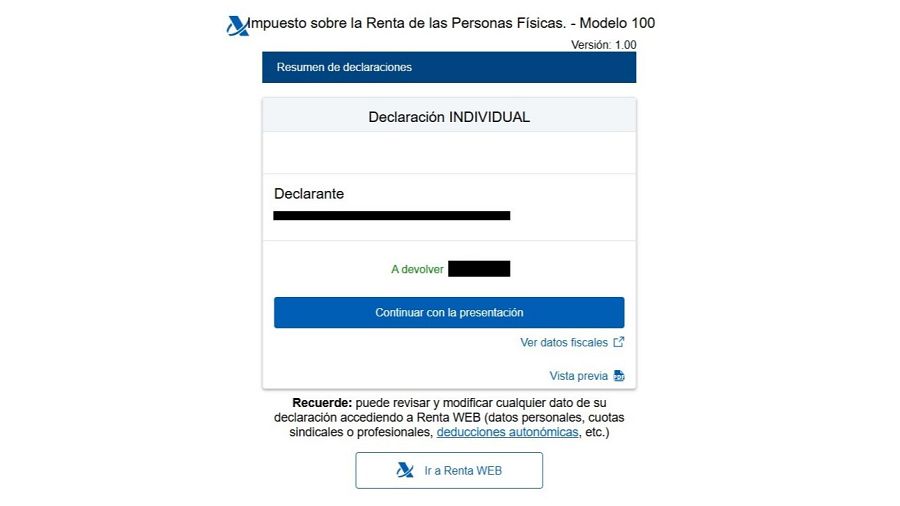
Una de las primeras imágenes que aparece al entrar al borrador. AGENCIA TRIBUTARIA / RTVE.es
Una vez hecho esto, aparecerá el resumen de la declaración con unas cantidades. El contribuyente tendrá que revisar que dichas cuantías son correctas revisando los principales apartados.
Uno de los más comunes es el de 'Rendimientos del trabajo', en la página 4, donde aparecerán las retribuciones dinerarias percibidas, retenciones, cotizaciones a la Seguridad Social y contribuciones a planes de pensiones.
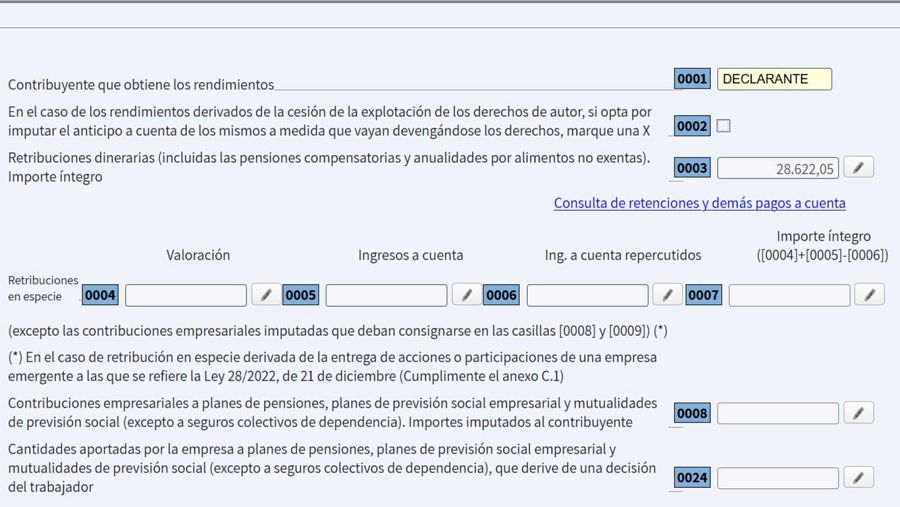
Apartado de 'Rendimientos del trabajo' en la declaración de la renta AGENCIA TRIBUTARIA / RTVE.es
Dentro de 'Bienes inmuebles', en las páginas 6 y 7, constarán los inmuebles en propiedad, ya sea la vivienda habitual u otras que se tengan arrendadas. En este apartado también se podrán introducir los gastos deducibles de comunidad, tributos o pagos de suministros de energía.
Si se han vendido o comprado inmuebles, habrá que dirigirse a la página 16, donde está el apartado de 'Ganancias y pérdidas patrimoniales'. Aquí se reflejará la referencia catastral y las operaciones realizadas, con fechas e importes. En los siguientes apartados también se podrá revisar la información sobre la compraventa de acciones, criptomonedas y fondos de inversión.
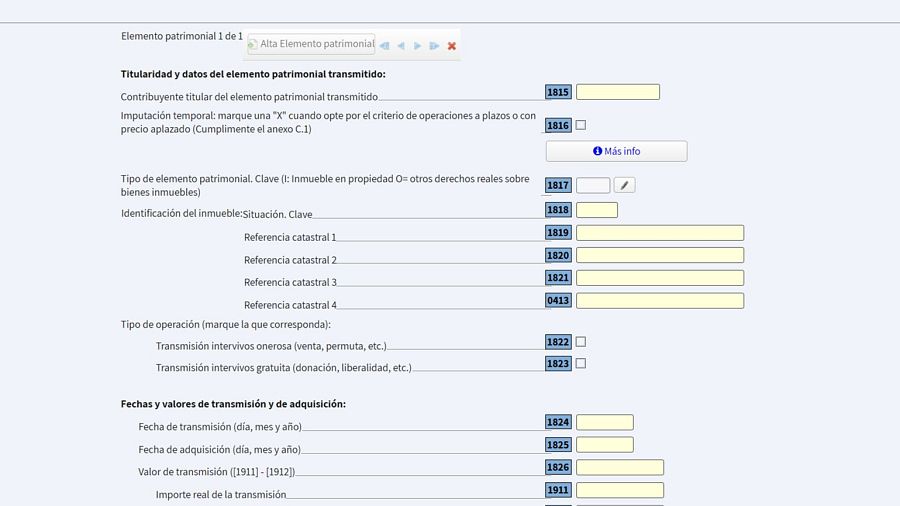
Página de 'Ganacias y pérdidas patrimoniales' de la declaración de la renta AGENCIA TRIBUTARIA / RTVE.es
En caso de ser autónomo, hay que acudir a 'Rendimientos de actividades económicas', a partir de las páginas 8 y 9. Allí aparecerán sus ingresos obtenidos y también están las casillas donde se pueden introducir los gastos deducibles derivados de la Seguridad Social, sueldos, compra de existencias y dietas o reparaciones, entre otros.
Para navegar a lo largo del borrador hay que acudir a la parte superior, donde están los botones 'Apartados de la declaración' y 'Resumen de declaraciones'. También se encuentra el de 'Presentar la declaración', 'Ayuda' y el de 'Mostrar otras opciones', que despliega opciones para consultar los datos fiscales, personales o buscar una casilla en concreto.
Deducciones
Las deducciones aparecen en el resumen de la declaración, pero también es posible ir a algunas en concreto.
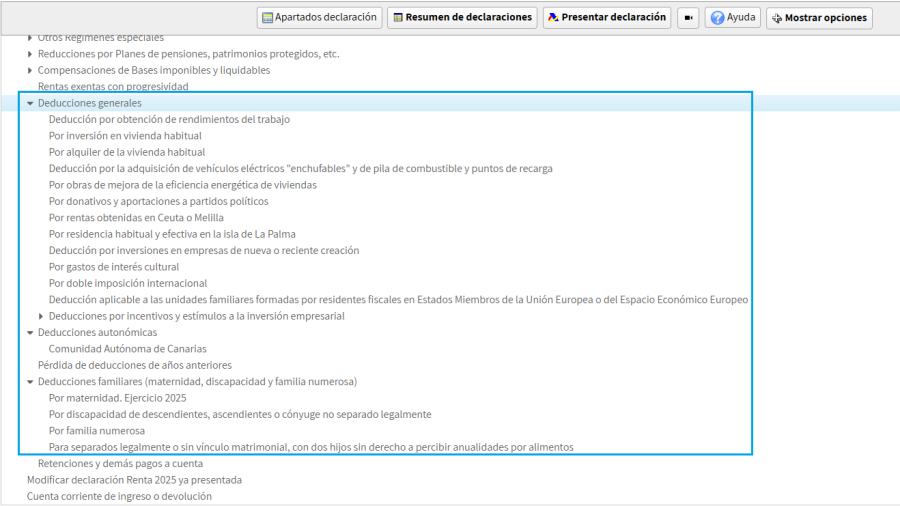
Resumen de las deducciones en el borrador de la renta AGENCIA TRIBUTARIA
Por ejemplo, las que corresponden a la compra de un vehículo eléctrico se encuentran dentro del apartado de las deducciones generales, enel Anexo A.2. Las relativas a inversiones en la vivienda habitual están en el Anexo A.1(III), mientras que las de inversión en empresas de nueva o reciente creación se encuentran en el Anexo A.1(II).
Las deducciones no aparecen de base en el borrador y el contribuyente tiene que rellenarlas de forma manual. Por ello, es importante tener los documentos que lo justifiquen, como pagos o facturas, algo que Hacienda también puede requerir posteriormente.
¿Dónde está la nueva deducción para perceptores del SMI?
Para encontrar la nueva deducción de hasta 340 euros para las personas que hayan cobrado el SMI, hay que ir al apartado de 'Deducciones generales' y, concretamente, a 'Deducción por obtención de rendimientos del trabajo'. Luego, el ciudadano tendrá que seleccionar la casilla 0414 y rellenar los datos correspondientes. Hacienda comunicó que estos datos iban a aparecer de forma automática, pero si no es así será el contribuyente quien los tenga que introducir.
Posteriormente, la cuantía aparecerá reflejada en el resumen de la declaración, debajo de las deducciones de cuota líquida.
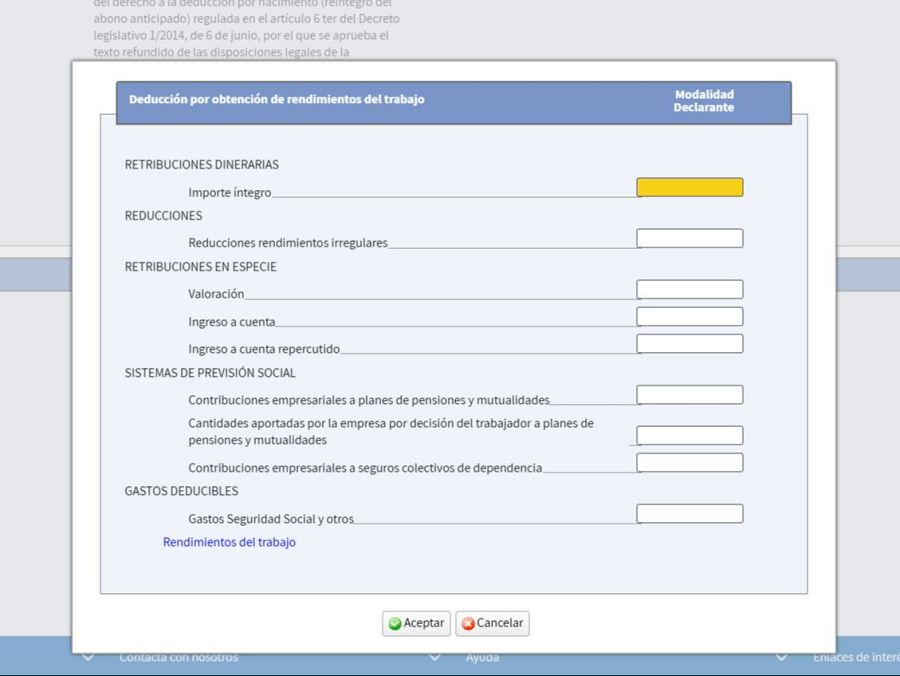
Casilla de la deducción de hasta 340 euros por haber cobrado el SMI. AGENCIA TRIBUTARIA/ RTVE.es
El resultado: ¿a pagar o a devolver?
El último paso es el que más interés genera. ¿Habrá salido a pagar o a devolver? Para ello, el contribuyente tendrá que volver al resumen de la declaración.
Aparecerá una cifra en azul arriba a la derecha, más grande que el resto y situada debajo de los datos del contribuyente. Este es el resultado.
Si aparece en positivo, significa que ha salido a pagar y es el ciudadano el que deberá abonar esa cantidad al fisco. En caso de ser una cantidad negativa, sería a devolver y Hacienda tendría que ingresarla al contribuyente.
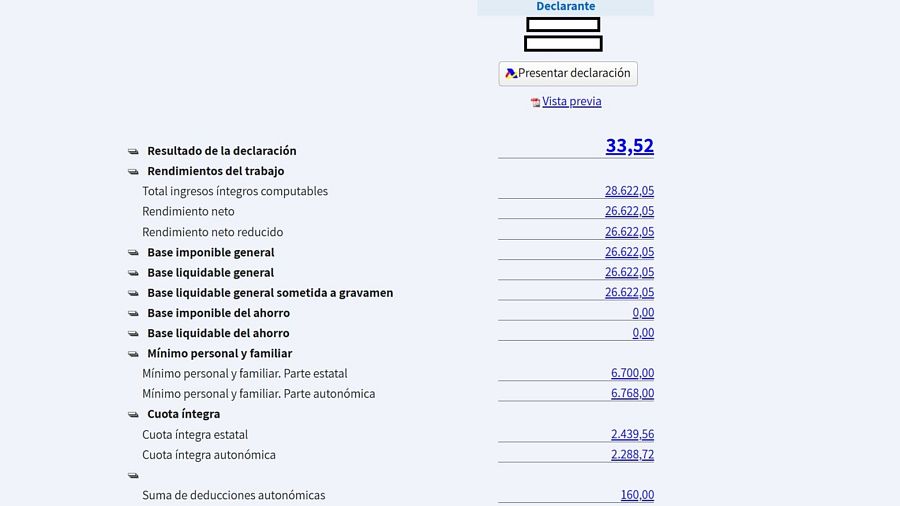
Ejemplo de una declaración con resultado a pagar. AGENCIA TRIBUTARIA / RTVE.es
En el caso de no tener la obligación de presentar la declaración, aparecerá un mensaje en mayúsculas cerca del resultado final en el que pone 'No obligado'.
Último paso: confirmar el borrador y presentar la declaración
Hasta este punto, se ha podido comprobar el borrador, revisarlo y conocer el resultado. Pero para presentarla oficialmente se necesita dar un paso más.
En primer lugar, habrá que comprobar si existe algún error dándole a 'Validar'. Si es así, aparecerá un mensaje a modo de aviso para corregirlo. Luego se tendrá que seleccionar la opción de 'Presentar declaración' y el ciudadano podrá elegir cómo quiere que Hacienda le ingrese el dinero o cómo abonarlo si le ha salido a pagar. Como afirman los expertos fiscales, cuanto antes se presente la declaración, si el resultado es a devolver, antes se recibirá el ingreso de la Agencia Tributaria.
Después de ello, bastará con dar al botón de 'Aceptar', marcar la casilla de 'Conforme' y seleccionar 'Firmar y enviar'. Así, quedará presentada la declaración definitivamente y se generará un documento PDF que se puede descargar.


