¿Cómo pedir Cl@ve? Paso a paso para solicitarla
- Descubre los mejores tutoriales en "Échame un cable", la nueva temporada de La Tirita Digital
- Nuevos capítulos cada viernes en RTVE Play

Getty


¿Para qué sirve y cómo puedes conseguir la Cl@ve PIN o la permanente? Te lo contamos en poco más de tres minutos gracias a la nueva temporada de La Tirita Digital. El sistema Cl@ve sirve para simplificar el acceso a los trámites en línea de la administración pública. Puedes hacer la declaración de la renta, solicitar el paro o incluso firmar digitalmente documentos.
Paso 1: Elegir entre Cl@ve Pin o permanente
Ahora bien, tienes que saber que existen dos variantes: la Cl@ve PIN y la Cl@ve permanente. Con cualquiera de las dos se pueden hacer todas las gestiones posibles. La Cl@ve PIN genera una contraseña de un solo uso gracias a un código temporal que recibirás en la aplicación móvil o por SMS. En el caso de la Cl@ve permanente, se crea un usuario y una contraseña que podrás usar todas las veces que necesites en tus trámites. Para ambas tendrás que registrarte en la misma página.
Paso 2: Registrarte
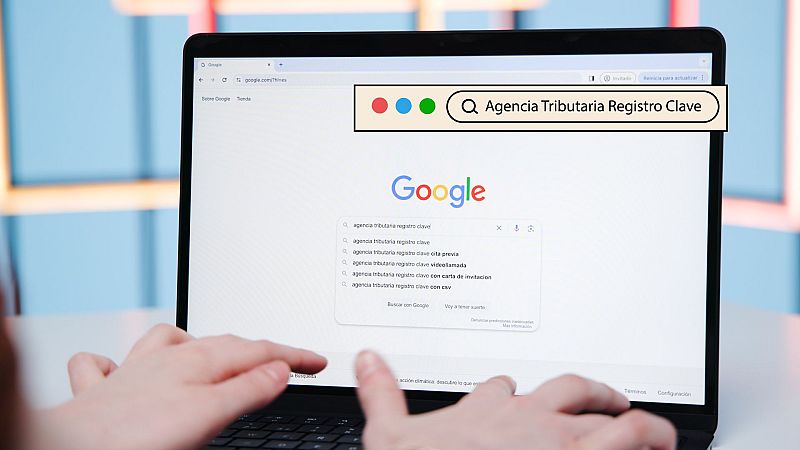
Con el registro tendrás acceso directo a Cl@ve PIN, pero para la Cl@ve permanente necesitarás hacer otro paso más que te contamos más adelante y cómo es el proceso para conseguirla. En el buscador de la web oficial debes poner Agencia Tributaria > Registro Cl@ve, pinchas en el primer resultado y empiezas con el registro. Puedes hacerlo con Certificado Digital, DNI electrónico o desde cero.

Si este es tu caso, ve a la primera opción e introduce los datos solicitados. Aquí es necesario confirmar tu identidad y eso se hace mediante una carta enviada a tu domicilio fiscal o por una videollamada. Selecciona lo que te sea más cómodo. Si has elegido la carta, cuando te llegue, accedes a esa misma página y marcas la casilla "Ya dispongo de una carta de invitación", e introduces el código de números y letras que aparecen en el documento recibido. Después ingresas tu teléfono móvil y tu correo electrónico.
Paso 3: Confirmar tu identidad
Tras rellenar estos datos, estarás registrado y te aparecerá un código de activación. Si prefieres hacerlo con videollamada y no esperar hasta que llegue la carta, deberás hacerlo en determinados horarios y con un dispositivo conectado a Internet que tenga cámara, micrófono y altavoces. La aplicación tiene a mano todo documento de identidad y el teléfono con el que vas a querer utilizar clave en la videollamada. Un funcionario te pedirá que enseñes tu DNI para identificarte el móvil y el correo electrónico y ya estarás registrado.
Si quieres tener Cl@ve permanente, queda un último paso. Ingresa a clave.gob.es y dirígete al apartado de Cl@ve permanente. Una vez ahí, le das clic a Características de la contraseña y accedes al servicio para activar el usuario. Introduces tu DNI, el email que has dado previamente y el código de activación que te proporcionaron cuando te registraste. Recibirás un SMS con un código que debes teclear en el campo del formulario. Por último, tendrás que crear una contraseña.